AI-TTS-TEST-测试

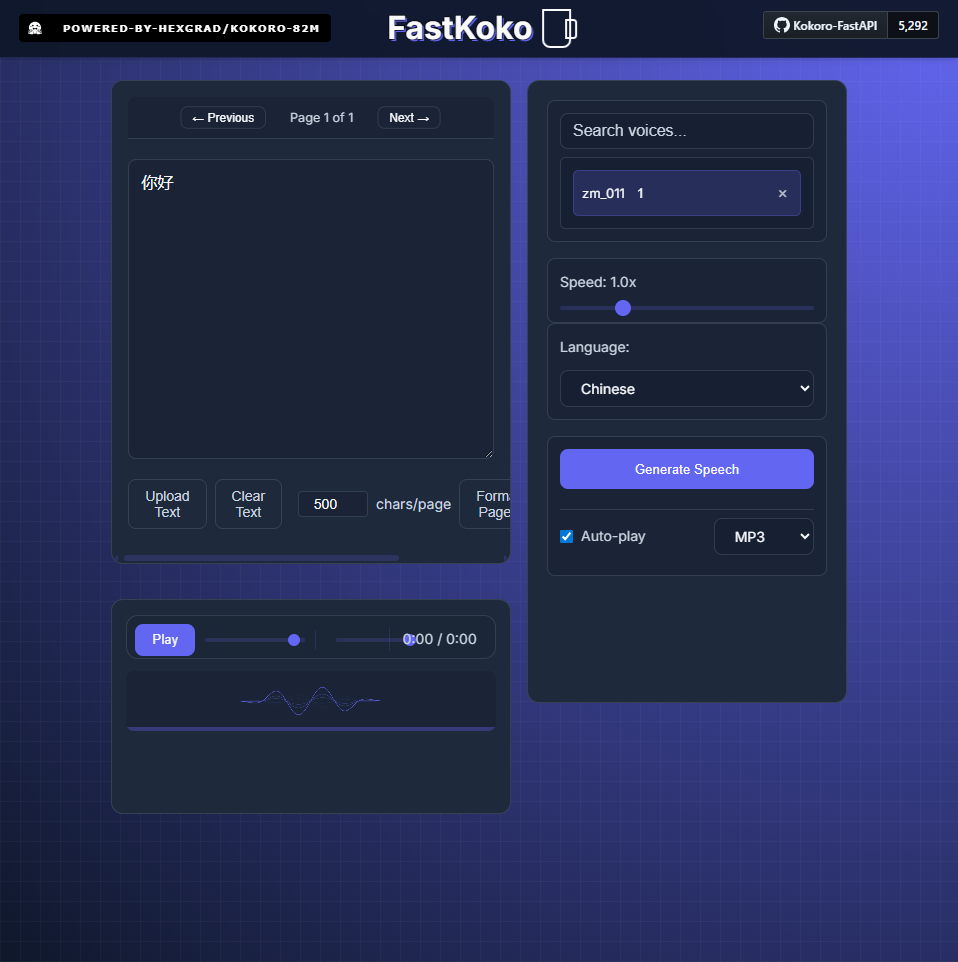
#TEST-kokoro
docker run --rm -p 8880:8880 ghcr.io/hsiang-han/kokoro-fastapi-zh-cpu:latest
#Model warmed up on cpu: kokoro_v1
#Running on CPU
#103 voice packs loaded
#Beta Web Player: http://0.0.0.0:8880/web/
#or http://localhost:8880/web/

#TEST-Coqui
# Voice Synthesis Project with Coqui TTS and FastAPI
# https://github.com/zlKingado/tts-web-api/tree/main
# docker run --rm -p 5001:5001 -v ${PWD}/cached_audio:/app/cached_audio tts-api-cpu

GONVR

https://github.com/Mi-Bee-Studio/MiBeeNvr

https://github.com/scottlamb/moonfire-nvr

https://github.com/gowvp/owl

https://github.com/ZLMediaKit/ZLMediaKit

补充:
frigate,python-nvr
Frigate NVR™ – Realtime Object Detection for IP Cameras
https://github.com/blakeblackshear/frigate/blob/dev/README_CN.md
一个完整的本地网络视频录像机(NVR),专为Home Assistant设计,具备 AI 目标/物体检测功能。使用 OpenCV 和 TensorFlow 在本地为 IP 摄像头执行实时物体检测。
强烈推荐使用 GPU 或者 AI 加速器(例如Google Coral 加速器 或者 Hailo等)。它们的运行效率远远高于现在的顶级 CPU,并且功耗也极低。
通过自定义组件与 Home Assistant 紧密集成
设计上通过仅在必要时和必要地点寻找目标,最大限度地减少资源使用并最大化性能
大量利用多进程处理,强调实时性而非处理每一帧
使用非常低开销的画面变动检测(也叫运动检测)来确定运行目标检测的位置
使用 TensorFlow 进行目标检测,并运行在单独的进程中以达到最大 FPS
通过 MQTT 进行通信,便于集成到其他系统中
根据检测到的物体设置保留时间进行视频录制
24/7 全天候录制
通过 RTSP 重新流传输以减少摄像头的连接数
支持 WebRTC 和 MSE,实现低延迟的实时观看

linux-rename-ext-重命名多余后缀

目标:把 xxx.jpg.jpg → xxx.jpg,删掉末尾多余的 .jpg
方案 1:rename(Perl 版,Ubuntu/Debian 推荐)
先测试!加上 -n 只预览不修改
# 预览效果
rename -n 's/\.jpg$//' *.jpg.jpg
# 确认无误后执行重命名(去掉 -n,加 -v 显示过程)
rename -v 's/\.jpg$//' *.jpg.jpg

解释:\.jpg$ 匹配文件名最后的 .jpg,精准只删除尾部重复后缀。
CentOS/RHEL 默认是 util-linux 的 rename(C 版本,语法不一样),不要直接上面命令,改用下面循环方案。

方案 2:通用 Bash for 循环(所有 Linux 发行版通用,推荐)
进入图片所在目录执行:
# 预览,只打印将要执行的命令,不会改动文件
for f in *.jpg.jpg; do echo mv -v "$f" "${f%.jpg}"; done
# 确认没问题,去掉 echo 正式执行
for f in *.jpg.jpg; do mv -v "$f" "${f%.jpg}"; done
${f%.jpg} 含义:删除文件名末尾最短的 .jpg,完美处理 a.jpg.jpg → a.jpg。

方案 3:递归处理所有子文件夹(多层目录)
# 先预览
find . -type f -name "*.jpg.jpg" -exec bash -c 'for f do echo mv "$f" "${f%.jpg}"; done' _ {} +
# 正式执行
find . -type f -name "*.jpg.jpg" -exec bash -c 'for f do mv -v "$f" "${f%.jpg}"; done' _ {} +

⚠️重要提醒
永远先预览,看到改名规则正确再去掉 echo / -n;
如果存在同名文件(例如已有 a.jpg 和 a.jpg.jpg),mv 默认直接覆盖;
想要覆盖前询问可以加上 -i:
for f in *.jpg.jpg; do mv -vi "$f" "${f%.jpg}"; done
mpv-dev-boost-msvc

# 编译库支持 libmpv
https://sourceforge.net/projects/boost/files/boost-binaries/1.84.0/boost_1_84_0-msvc-14.3-64.exe/download

https://sourceforge.net/projects/mpv-player-windows/files/libmpv/

https://sourceforge.net/projects/mpv-player-windows/files/libmpv/mpv-dev-x86_64-v3-20240526-git-88f20a7.7z/download

libcef.73.12
https://github.com/chromiumembedded/cef

win10-自动登录系统

# win 10 显示自动登录对话框,
reg add "HKLM\SOFTWARE\Microsoft\Windows NT\CurrentVersion\PasswordLess\Device" /v DevicePasswordLessBuildVersion /t REG_DWORD /d 0 /f
# 任选
netplwiz
control userpasswords2
rundll32 netplwiz.dll,UsersRunDll


# 警告:密码明文写入注册表,家用电脑可用,公用电脑不推荐!
# 管理员 CMD 执行,修改下面 用户名、密码 再运行:
::开启自动登录
reg add "HKLM\SOFTWARE\Microsoft\Windows NT\CurrentVersion\Winlogon" /v AutoAdminLogon /t REG_SZ /d 1 /f
::填写你的账户名(本地账户写用户名;微软账户填写完整邮箱)
reg add "HKLM\SOFTWARE\Microsoft\Windows NT\CurrentVersion\Winlogon" /v DefaultUserName /t REG_SZ /d "你的用户名" /f
::填写账户密码
reg add "HKLM\SOFTWARE\Microsoft\Windows NT\CurrentVersion\Winlogon" /v DefaultPassword /t REG_SZ /d "你的密码" /f
::本机不需要域名,可以不加;域环境填写域名
reg add "HKLM\SOFTWARE\Microsoft\Windows NT\CurrentVersion\Winlogon" /v DefaultDomainName /t REG_SZ /d "%computername%" /f